お名前.comのレンタルDNSを使ってみる
ご利用のブラウザは、JavaScript が無効 となっていませんか?コンテンツの一部が非表示 、あるいは、コメント、お問い合わせの投稿ができない 、検索ができない ことがあります。
お名前.comでは、現在、レンタルDNSが無料で使えます。DNSを貸し出す ということですが、ほとんどのドメイン業者(レジストラ)では、提供するのがあたり前だったんですけど、お名前.comでは、2006年に提供を始めました。
まずは、何を登録するか整理しておきます
DNSへ登録する内容を確認しておきましょう。
www.expmale.com
blog.expmale.com
の2つです。
優先値
メール サーバー
1
ASPMX.L.GOOGLE.COM
5
ALT1.ASPMX.L.GOOGLE.COM
5
ALT2.ASPMX.L.GOOGLE.COM
10
ASPMX2.GOOGLEMAIL.COM
10
ASPMX3.GOOGLEMAIL.COM
DNSの書き方で書けば、以下のような感じでしょうか。
$TTL    86400
@       IN      SOA     ns1.expmale.com.  root.expmale.com.(
                                      2010070101 ; Serial
                                      7200       ; Refresh
                                      7200       ; Retry
                                      2419200    ; Expire
                                      86400 )    ; Minimum
     IN NS    ns1.expmale.com.
     IN MX 10 aspmx.l.google.com.
     IN MX 20 alt1.aspmx.l.google.com.
     IN MX 20 alt2.aspmx.l.google.com.
     IN MX 30 aspmx2.googlemail.com.
     IN MX 30 aspmx3.googlemail.com.
ns1  IN A     xxx.xxx.xxx.xxx
@    IN A     xxx.xxx.xxx.xxx
www  IN A     xxx.xxx.xxx.xxx
blog IN A     xxx.xxx.xxx.xxx
ここで、大事なのは、MX (メール配信) , A (アドレス) の記述部分ですね、
早速、登録してみましょう
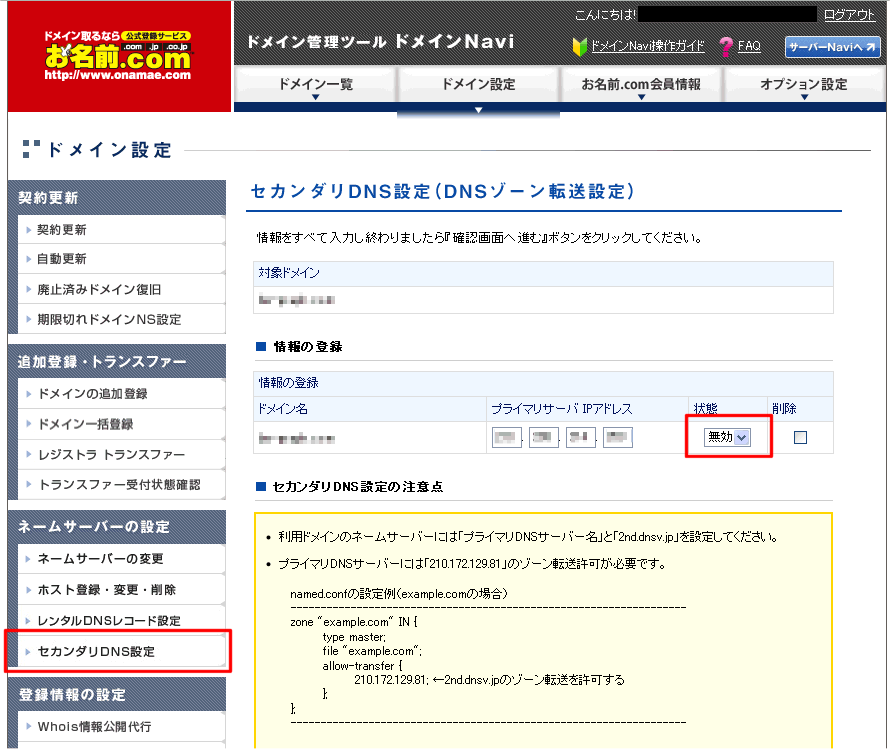
レンタルDNSをセカンダリDNSの併用はできませんから、もし、セカンダリDNSを使っている場合は、セカンダリDNSを無効 にします。
セカンダリDNSを使っている場合は、無効にします。
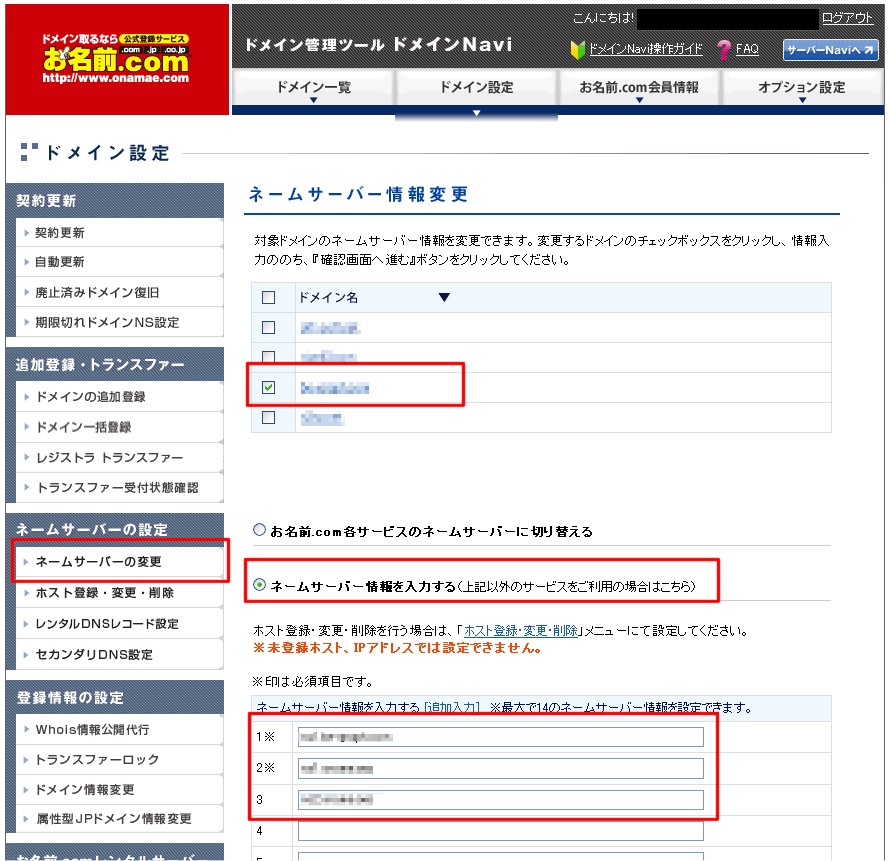
※レンタルDNSをセカンダリDNSの併用はできません。ネームサーバーの変更 でセカンダリDNSのサーバー名を設定していると思いますから、それを解除してあげます。
レンタルDNSの設定を行います
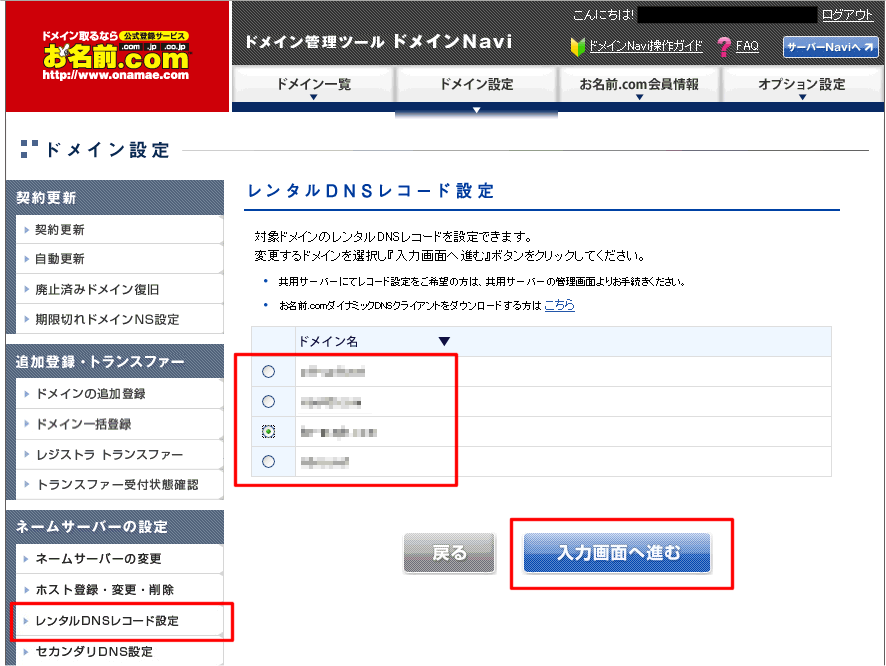
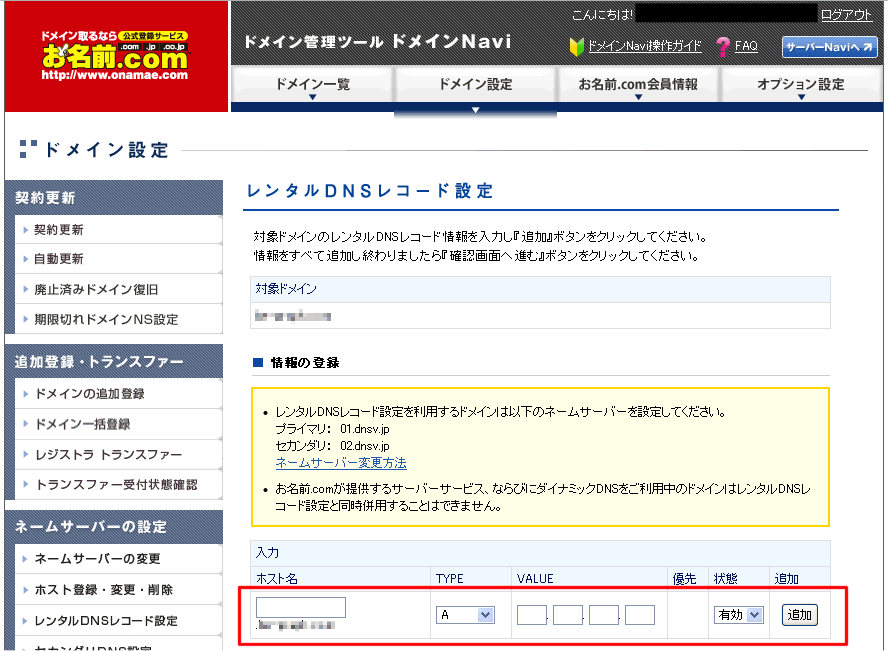
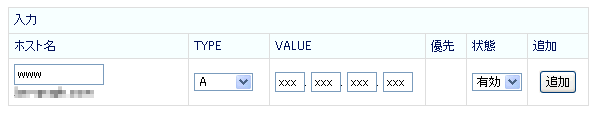
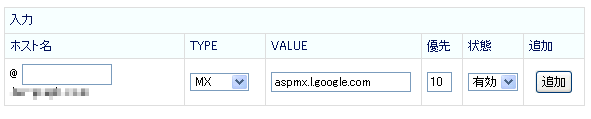
まずは、レンタルDNSレコード設定 をクリックし、設定したいドメインを選択します。MX (メール配信) レコードを追加したい場合は、TYPE 欄のコンボボックスでMX を選択します。確認画面へ進む をクリックして、確認画面へ進みましょう。設定する をクリックして、設定します。戻る で設定画面へ戻れますから、確認画面でちゃんとチェックしましょう。
C:\> nslookup
Default Server: google-public-dns-a.google.com
Address: 8.8.8.8
> server 01.dnsv.jp
Default Server: 01.dnsv.jp
Address: 210.172.129.68
> exmaple.com
Server: 01.dnsv.jp
Address: 210.172.129.68
*** 01.dnsv.jp can't find exmaple.com: Query refused
> exmaple.com
Server: 01.dnsv.jp
Address: 210.172.129.68
Name: exmaple.com
Address: xxx.xxx.xxx.xxx
>
nslookupコマンドでドメイン情報が反映されたかチャックします。server 01.dnsv.jp でDNSサーバーを指定するところがポイントです。*** 01.dnsv.jp can't find exmaple.com: Query refused
Name: exmaple.com
と表示されれば、反映されましたので、次の設定へ進みましょう。
ネームサーバーをレンタルDNSへ変更する
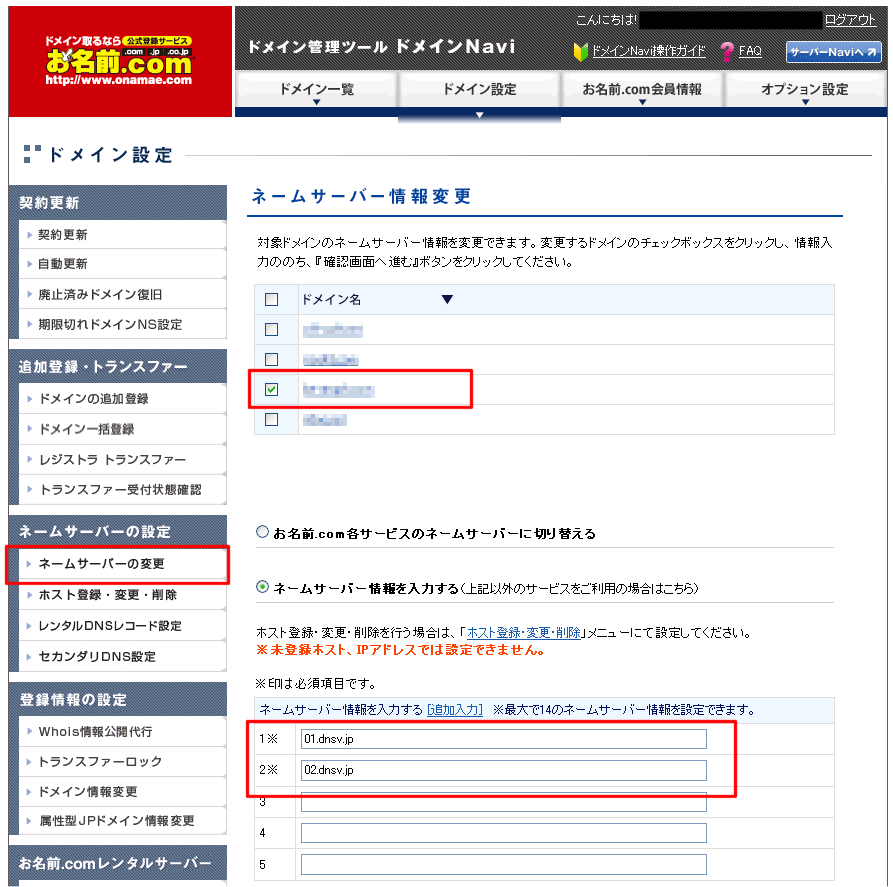
ネームサーバーの変更 でレンタルDNSのサーバー名を設定します。
もし、上記以外にDNSサーバーがあれば、3番目以降に設定します。
よくお名前.comのDNSサーバーは、不安定という話を聞きます。
それは、往々にして、昨年来からの大規模な不具合が発生したことに起因しているようです。
実際に、いろいろと触ってみるとわかりますが、案外、悪くありません。
評判が悪いだけに、悪くないと思えるのかもしれませんけどね。
機会があれば、一度、試されるのも良いかと思います。
自分で確かめるのが、一番です。よく10円キャンペーンをやってますから、10円ドメインを取得して、いろいろ試してみるのも悪くないと思います。
お名前.comの詳細については、http://www.onamae.com/
関連記事


 からどうぞ。









 (4.60)
 (4.40)
 (5.00)


2010年8月2日, 1:36 PM
お名前.comのレンタルDNSを使ってみていますが、今のところ、特に問題らしいところが見当たりません。
まだ、数か月なので、もう少し様子を見た方が良いのでしょうが、アクセスが止まってしまうようなトラブルが、2009年末に発生して以来は、特に目立った障害はないようです。
ネット上で、酷評も目立ちますが、普通に使う分(ダイナミックDNSなどでなく、通常のDNSとして利用する場合)に限って言えば、それほど酷評するほどダメでもないように思いますね。今のところは。
キャンペーンで1年間試されると良いと思いますよ。
なんせ最安値¥10で1年間利用できますからね。
試す価値ありです。