ダウンロードするファイルは、2010.04現在では、3.0.19(stable) or 3.1.3p1(beta)のいずれかでしょう。
stable:安定版,beta:開発版ですので、問題が少ないのは、もちろんstable:安定版となりますが、効果を最大限期待できるのは、beta:開発版となるでしょう。
[...] APCをインストールします。 APCは、phpのpeclを使います。 $ pecl install apc downloading APC-3.0.19.tgz ... Starting to download APC-3.0.19.tgz (115,735 bytes) .........................done: 115,735 bytes 47 source files, building running: phpize Configuring for: PHP Api Version: 20041225 Zend Module Api No: 20060613 Zend Extension Api No: 220060519 Use apxs to set compile flags (if using APC with Apache)? [yes] : yes building in /var/tmp/pear-build-naru/APC-3.0.19 running: /var/tmp/APC/configure --with-apxs checking for egrep... grep -E : : : Build process completed successfully Installing '/usr/lib64/php/modules/apc.so' install ok: channel://pecl.php.net/APC-3.0.19 configuration option "php_ini" is not set to php.ini location You should add "extension=apc.so" to php.ini 以上で、インストール完了です。 格安レンタルサーバーでは、このAPCは、もし、インストールできたとしても、ほとんど意味がありません。 APCは、メモリ上にコンパイル済みphpバイナリデータを持とうとします。 それは、格安レンタルサーバーでは、みんなで使う共有サーバーが基本ですから、コンパイル済みphpバイナリデータを書き込むためのメモリを確保できないんですね。 しかし、自宅サーバーなら話は違います。 (このあたりが、自宅サーバーのおいしいところで)自宅サーバーは、自分が専有しているのですから、すべての権限は自分で決めれます。 メモリに余裕があれば、思う存分APCの効果を試せます。 実際に試すとわかるんですけど、このAPCは、かなり体感速度が向上します。是非、お試しを。 参考記事: ・「PHPの高速化」 ・「PHPの高速化(2)」 [...]




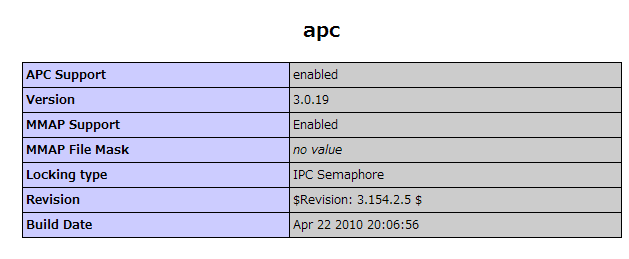
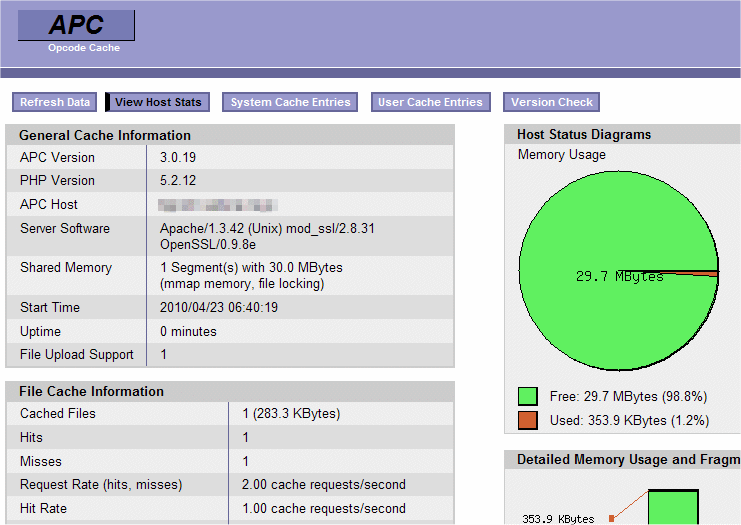
 では、かなり効果がありました。
 で試してみましたが、ほとんど効果なく、実際のメモリ確保も1Mbyte程度までしかできない状態でした。ちょっとがんばったわりには効果なし。







 (4.60)
 (4.40)
 (5.00)


2010年4月23日, 9:05 AM
共用のレンタルサーバーでは、あまり意味がないでしょう。
これは、デフォルトで32MBのメモリを利用して、そこにPHPのコンパイル済みのデータをキャッシュしていきます。
共用のレンタルサーバーでは、おそらくほとんどのサーバーで32MBのメモリを常時確保できないでしょう。
たぶん・・・。なので、たぶん、あまり意味がないような気がします。
但し、自宅サーバーでメモリだけはふんだんにあるというサーバーは、CPUが倍増したような速度を体験できると思います。管理人もおんぼろ自宅サーバーで、あきらかに早くなったなという体感をしましたので・・・。
2010年10月8日, 5:17 AM
ここで試しているレンタルサーバーは、さくらインターネットの共有レンタルサーバー(さくらインターネット(プレミアム))です。
今度、新しく出たさくらインターネットのVPS なら、お試し期間で試してみたところ、このAPCは、うまく機能しましたね。
まあ、VPSですから、サーバー丸ごとと同じですから、当然と言えば当然ですけどね。
とりあえず、月額¥980ですから、下手に自宅サーバーたてるよりも安上がりです。
とりあえず、お試し期間2週間ありますから、試されると良いと思います。
さくらインターネットのVPSホームページへ
2010年10月18日, 10:55 AM
[...] APCをインストールします。 APCは、phpのpeclを使います。 $ pecl install apc downloading APC-3.0.19.tgz ... Starting to download APC-3.0.19.tgz (115,735 bytes) .........................done: 115,735 bytes 47 source files, building running: phpize Configuring for: PHP Api Version: 20041225 Zend Module Api No: 20060613 Zend Extension Api No: 220060519 Use apxs to set compile flags (if using APC with Apache)? [yes] : yes building in /var/tmp/pear-build-naru/APC-3.0.19 running: /var/tmp/APC/configure --with-apxs checking for egrep... grep -E : : : Build process completed successfully Installing '/usr/lib64/php/modules/apc.so' install ok: channel://pecl.php.net/APC-3.0.19 configuration option "php_ini" is not set to php.ini location You should add "extension=apc.so" to php.ini 以上で、インストール完了です。 格安レンタルサーバーでは、このAPCは、もし、インストールできたとしても、ほとんど意味がありません。 APCは、メモリ上にコンパイル済みphpバイナリデータを持とうとします。 それは、格安レンタルサーバーでは、みんなで使う共有サーバーが基本ですから、コンパイル済みphpバイナリデータを書き込むためのメモリを確保できないんですね。 しかし、自宅サーバーなら話は違います。 (このあたりが、自宅サーバーのおいしいところで)自宅サーバーは、自分が専有しているのですから、すべての権限は自分で決めれます。 メモリに余裕があれば、思う存分APCの効果を試せます。 実際に試すとわかるんですけど、このAPCは、かなり体感速度が向上します。是非、お試しを。 参考記事: ・「PHPの高速化」 ・「PHPの高速化(2)」 [...]
2011年9月21日, 12:06 AM
[...] PHPの高速化(2) | phpとmysql が使えるおすすめ格安レンタルサーバー比較 [...]
2012年8月20日, 6:16 PM
[...] apcが表示されれば、インストールはOKです。 APC Support => disabledとなっていますが、apache経緯で表示させるとAPC Support => enableとなるはずです。 APCのキャッシュメモリの最大値は、デフォルトで 30MB になっています。 それを変更するには。php.iniを編集します。 [PHP] apc.shm_size=128 このように指定してあげるとキャッシュメモリの最大値は、128MB まで増やせます。 他に、 apc.ttl=86400 apc.user_ttl=86400 apc.mmap_file_mask=/tmp/apc.XXXXXX apc.enable_cli=1 ttl : キャッシュの有効期限(秒) user_ttl : ユーザキャッシュの有効期限(秒) mmap_file_mask : MMAPファイル名 キャッシュの置き場所に共有メモリを使わずにMMAPを使う場合に指定 メモリが不足しているマシンには有効 enable_cli : 最適化 それほどの効果はないので、あえて有効(=1)にしなくても良い また、上記以外にもたくさんのオプションパラメータを指定できます。 詳しくは、 APC 実行時設定 を参照してください。 格安レンタルサーバーでは、このAPCは、もし、インストールできたとしても、ほとんど意味がありません。 それは、格安レンタルサーバーは、みんなで使う共有サーバーが基本ですから、自分が使うメモリを32MBや128MBなど、勝手に確保できないんですね。 しかし、自宅サーバーなら話は違います。 (このあたりが、自宅サーバーのおいしいところで)自宅サーバーは、自分が専有しているのですから、すべての権限は自分で決めれます。 ここで設定しているように128MBと設定すれば、メモリに余裕があれば、思う存分APCの効果を試せます。 実際に試すとわかるんですけど、このAPCは、かなり体感速度が向上します。是非、お試しを。 参考記事: ・「PHPの高速化」 ・「PHPの高速化(2)」 [...]
2012年8月23日, 11:02 AM
[...] 以上で、インストール完了です。 CentOS 6 Scientific Linux 6 では、www.atomicorp.com のリポジトリを使用して ・php-pecl-apc-3.1.10-2.el6.art.xxx.rpm ・php-pecl-apc-3.1.9-3.el6.art.xxx.rpm と2つのパッケージが用意されています。ただし、上記のいずれも php 5.3 系に依存しており、そのままインストールする場合は、php 5.2 系が php 5.3 系へ自動的にアップグレードしてしまうので注意が必要です。 格安の共有レンタルサーバーでは、このAPCを もし、インストールできたとしても、ほとんど意味がありません。 APCは、メモリ上にコンパイル済みphpバイナリデータを保持しようとします。 それは、格安の共有レンタルサーバーで、ユーザ個別のメモリ空間を保持しようとすることになりますから、 みんなで使う共有のリソース(メモリ)を独占しようとすることと同じことになります。 そんなことを許してくれる共有サーバーはないでしょう。 だから、コンパイル済みphpバイナリデータを書き込むためのメモリを確保できない → 意味がない・・・ということなんですね。 しかし、VPS、専用サーバー、自宅サーバーなら話は違います。 (このあたりが、VPS、専用サーバー、自宅サーバーのおいしいところで)いずれのサーバーも、サーバーのリソース(メモリを含む)は、専有しているのですから、すべての権限は自分で決めれます。 メモリに余裕があれば、思う存分APCの効果を試せます。 VPSなら、格安・実績のさくらのVPSがおすすめでしょう。お試し期間14日、まずは、お試し期間で試してみるのも良いと思います。さくらのVPSは、さくらのVPS ページからどうぞ。 実際に試すとわかるんですけど、このAPCは、かなり体感速度が向上します。是非、お試しを。 参考記事: ・「PHPの高速化」 ・「PHPの高速化(2)」 [...]